

Когортный анализ нужен для понимания своей аудитории и прогнозирования дохода. Когортный анализ в Excel и других инструментах помогает отслеживать поведение разных групп пользователей (когорт) после первой покупки с течением времени.
Направления когортного анализа
Когорта – это группа людей совершивших определенное действие в определенный период времени. Отслеживая поведение когорт, мы можем проверять эффективность маркетинговых кампаний, определять сроки окупаемости, анализировать эффективность продуктовых улучшений. С помощью данного инструмента можно лучше понять:
- Как ведут себя клиенты. Когортный анализ помогает понять, как различные группы клиентов взаимодействуют с продуктом или услугой, что позволяет адаптировать маркетинговые стратегии и улучшить пользовательский опыт.
- Как удержать клиентов. Анализируя, как долго клиенты остаются активными после первого взаимодействия с продуктом или услугой, можно выявить тенденции и разработать стратегии для удержания.
- Насколько эффективны маркетинговые стратегии. Сравнивая когорты, можно оценить, какие кампании были наиболее успешными, что стоит повторить или улучшить.
- Как прогнозировать доходы. С помощью когортного анализа можно составлять прогнозы и более точно планировать бюджет.
Наиболее актуален данный инструмент для бизнеса с рекуррентными платежами (любые модели подписки типа Spotify, обучающих платформ и пр.) или мобильных приложений, а также в электронной коммерции. Т.е. анализ полезен там, где есть длительный жизненный цикл клиента, и можно влиять на его LTV (Lifetime Value).
На практике когортный анализ данных бывает двух типов: анализ привлечения клиентов и анализ их поведения.
Анализ привлечения клиентов: в этом случае когорты пользователей формируются на основе того, когда они впервые подписались на продукт или услугу (зарегистрировались). Обычно используется для отслеживания удержания и вовлеченности с течением времени, показывая, как ведут себя новые пользователи.
Поведенческие когорты: в этом случае когорты пользователей формируются по мере прохождения клиентом определенной вехи в использовании продукта или выбора его функций/характеристик. Например, пользователи фитнесс-приложения группируются на зарегистрировавшихся, оплативших полную версию, завершивших базовый курс и т.п. Поведенческие когорты используются для того, чтобы увидеть, как определенное поведение влияет на удержание и вовлеченность по сравнению с другими.
Когортный анализ: примеры
Рассмотрим пример когортного анализа по привлечению клиентов, связанный с развитием ТГ-канала о здоровом образе жизни. Для анализа мы используем дату регистрации клиента и показатель его удержания на платформе:
- Разделяем пользователей на когорты (группы) по месяцу регистрации.
- Отслеживаем, сколько процентов пользователей каждой когорты остается активными в последующие месяцы. Например:
Январская когорта:
1 месяц: 80% активных.
2 месяц: 60% активных.
3 месяц: 40% активных.
Февральская когорта:
1 месяц: 85% активных.
2 месяц: 70% активных.
3 месяц: 65% активных.
- Сравниваем и видим, что, например, февральская когорта удерживается лучше. Следующий шаг – понять, что же такого изменилось в контенте канала или маркетинге, что помогло лучше удержать клиентов, пришедших в феврале. Возможно, мы привели больше целевых лидов, улучшили контент, придумали эффективные способы вовлечения аудитории.
Когортный анализ в данном случае помогает отследить успешные решения в области продукта и/или маркетинга и переносить их на новые когорты. Это повышает LTV (Lifetime Value) клиента и уменьшает отток.
Когортный анализ проводят в Excel, Гугл таблицах, системах веб-аналитики и CRM.
Как сделать когортный анализ в Excel
Допустим, нам надо понять, как часто совершают покупки клиенты, которые пришли к нам в разные месяцы. Для когортного анализа надо собрать в таблице Excel данные о датах покупок и ID пользователей.
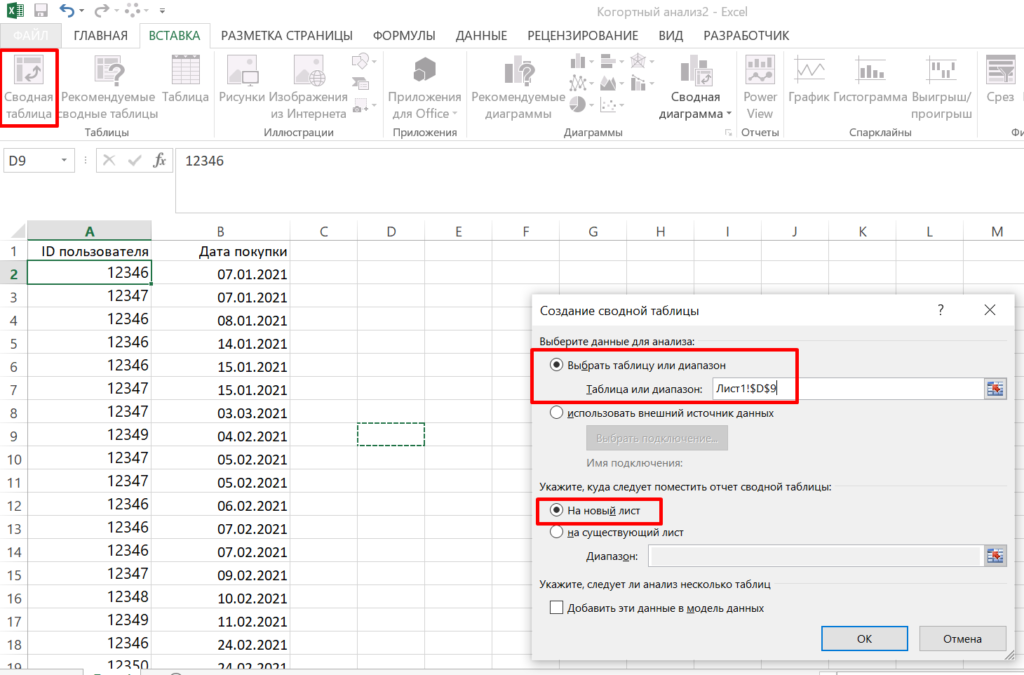
- Первое, что мы сделаем – определим дату первой покупки. Для этого используем сводные таблицы: ВСТАВКА-СВОДНЫЕ ТАБЛИЦЫ. Таблица по умолчанию откроется на новом листе.
- Перенесем поле «ID пользователя» в строки. Поле «Дата покупки» перенесем значения.
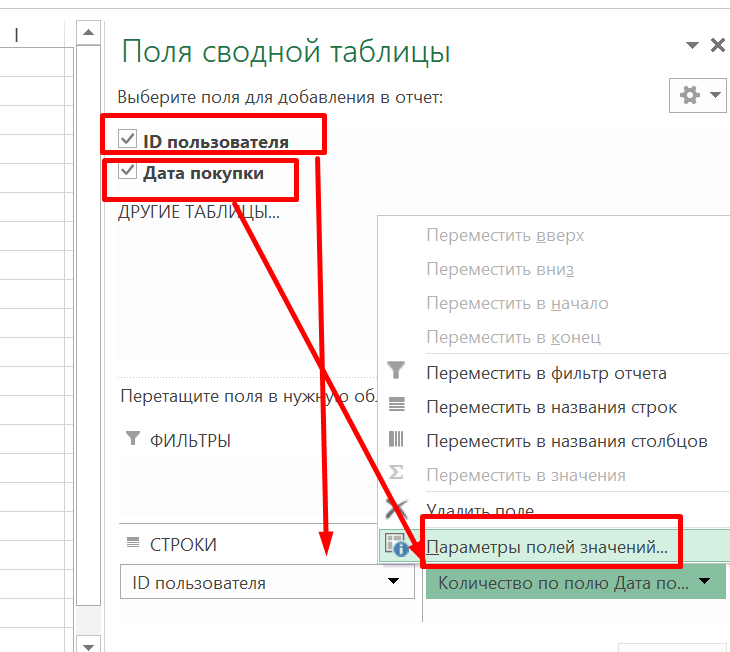
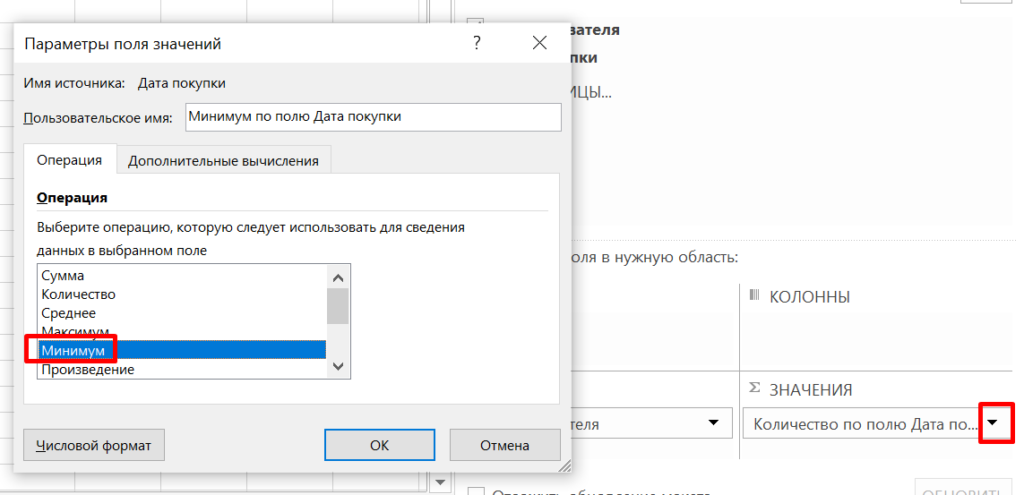
Помним, что нам нужно найти дату первой покупки. Поэтому откроем Параметры полей значений и выберем Минимум. Не забудьте отформатировать ячейки так, чтобы в них отображалась дата.
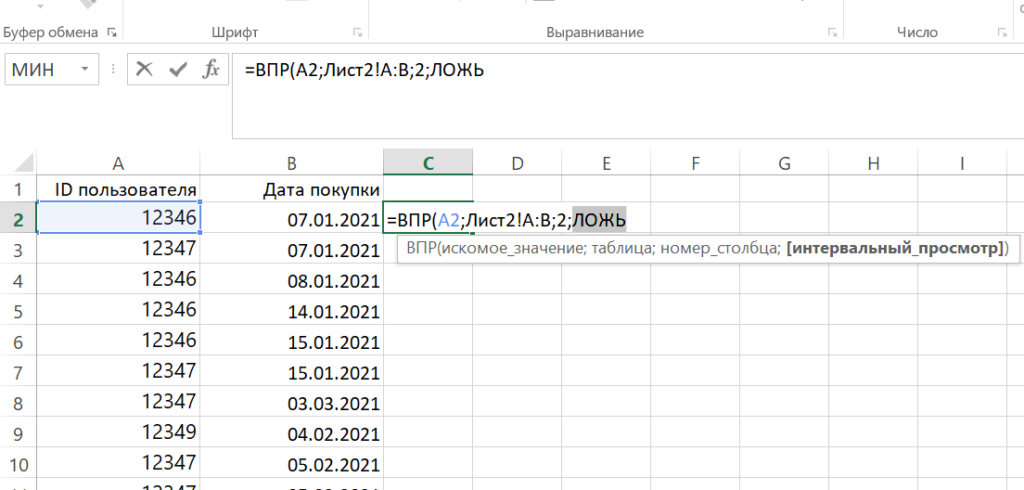
- Теперь в исходном листе рядом с датой покупки проставим дату первой покупки для каждого ID пользователя. Для этого используем функцию ВПР. Искомое значение будет наш пользователь, в качестве таблицы выбираем сводную таблицу, номер столбца будет второй (поскольку мы хотим вставит дату из второго столбца), интервальный просмотр – ЛОЖЬ):
- Теперь нам надо определить месяц покупок и месяц первых покупок. Для этого используем функцию ТЕКСТ. Чтобы вставить значения месяца в качестве формата вписываем «ММММ» в кавычках.

- Начинаем строить когортную таблицу. Для этого вновь используем сводные таблицы. В значения строк вписываем Месяц первой покупки, в значения столбцов – Месяц покупки, в значения – ID пользователя (изменив его в параметрах на Количество).
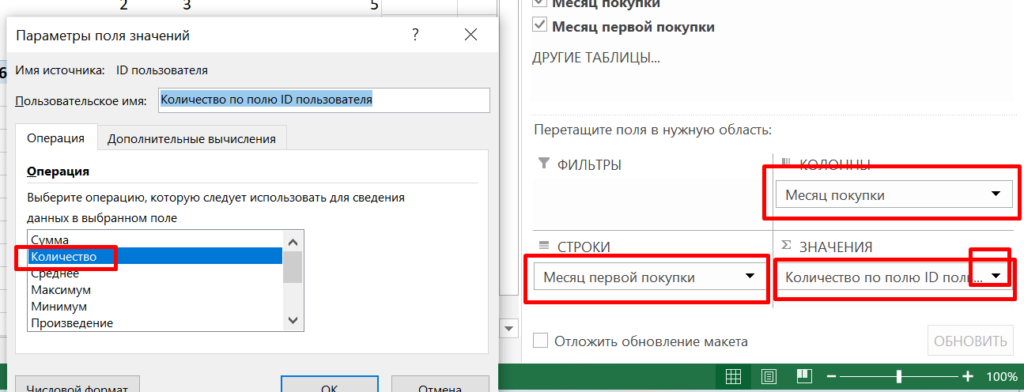
Таблица готова. Для лучшего восприятия добавим форматирование цветом (Главная-Условное форматирование-Цветовые шкалы):
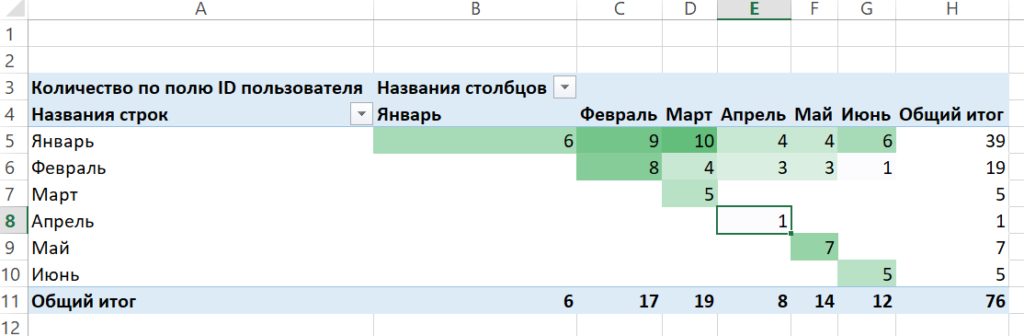
Сразу обращает на себя внимание тот факт, что когорты пользователей, пришедшие с марта по июнь, совершали покупку только первый месяц. Следует задуматься о причинах такого явления.
Приведенный в примере когортный анализ в Excel является одним из возможных направлений исследования. В зависимости от задачи в когортной таблице могут быть представлены суммы покупок, доли когорты, количество событий и пр.
Когортный анализ пользователей в Google Sheets представлен на нашем YouTube канале.