
Доступный инструмент создания визуализаций — Google Looker Studio. В нем можно бесплатно построить дашборд онлайн с совместным доступом на основании сотен источников, начиная с Гугл Таблиц и систем веб-аналитики, заканчивая MySQL и пр. Дашборд Looker Studio не уступает платным корпоративным приложениям (не считая отсутствия мобильной версии). Поэтому инструмент особенно популярен в среде малого бизнеса.
Более подробно о видах и принципах построения дашбордов — в предыдущей статье.
Рассмотрим основные типы визуализаций и возможности конструктора на примере операционного дашборда. В качестве источника данных используется одна Гугл Таблица с данными о продажах.
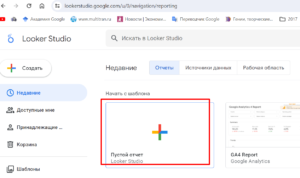
- Заходим на https://lookerstudio.google.com/ и выбираем пустой отчет.
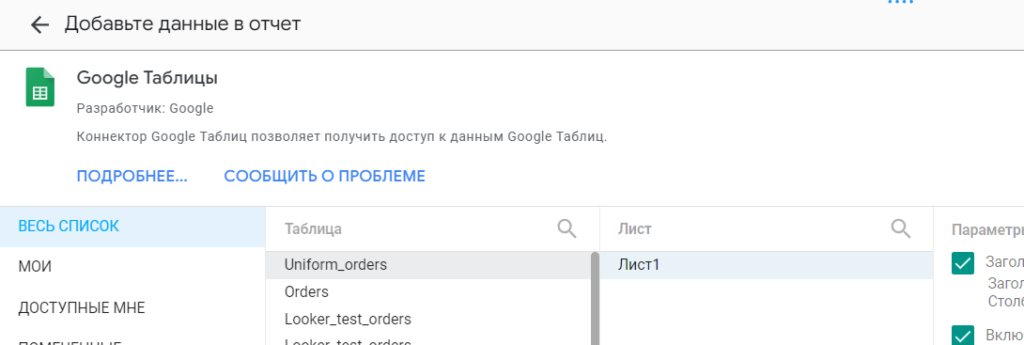
- В появившемся окне «Подключение данных» выбираем Google Таблицы. Из списка выбираем нужный файл.
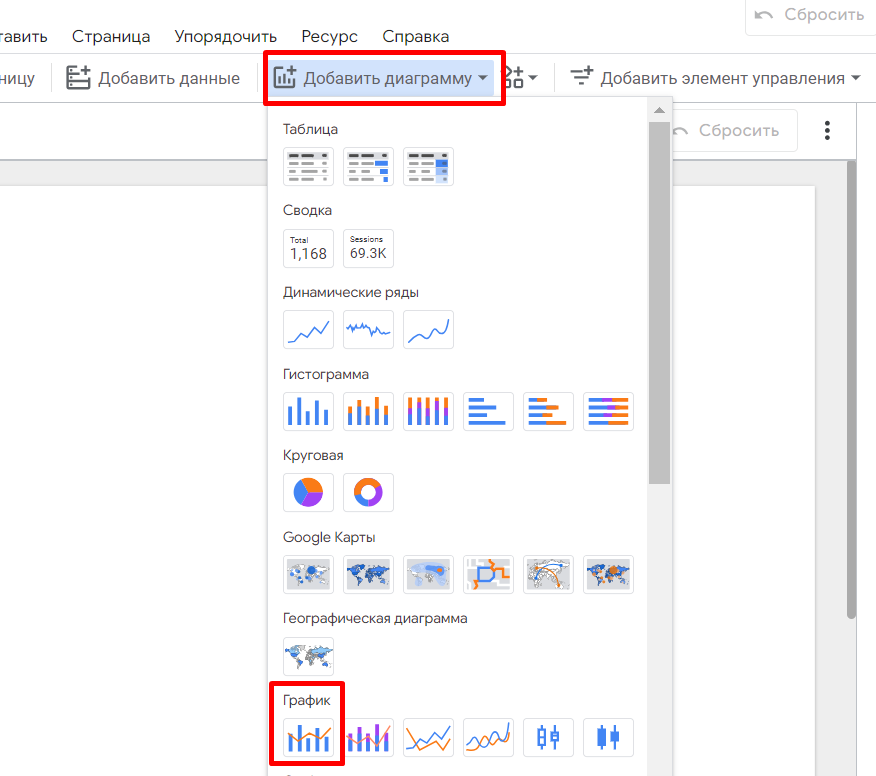
- Итак, перед нами рабочая область Google Looker Studio. Приложение сразу попытается предложить вариант таблицы на основе загруженных данных, но ее можно удалить. Добавим первый элемент – комбинированную диаграмму со значениями выручки и маржинальности продаж. Для этого:
— выбираем соответствующую диаграмму из меню ДОБАВИТЬ ДИАГРАММУ:
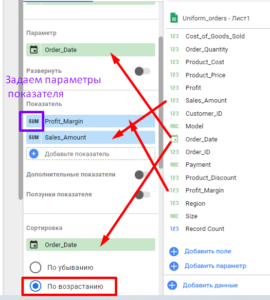
— перетаскиваем данные из области данных в область ДИАГРАММА: в качестве параметра задаем дату (Order_Date); показатели – маржинальность (Profit_Margin) и выручка от продаж (Sales_Amount). Нажимаем на кнопку слева от показателя (выделено фиолетовым) и меняем параметры показателя.
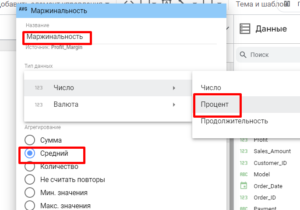
— меняем ТИП ДАННЫХ на процент, задаем агрегирование средним значением. Добавляем название. Из аналогичного меню добавляем название «Продажи» для Sales_Amount.
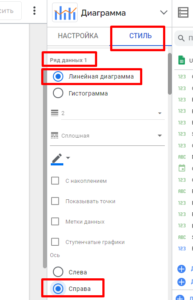
— на вкладке СТИЛЬ из меню ДИАГРАММЫ меняем параметры ряда 1: выбираем ЛИНЕЙНАЯ ДИАГРАММА, ось – СПРАВА. На этой же вкладке можно менять визуальное оформление диаграммы.
- Добавим таблицу с данными по регионам.
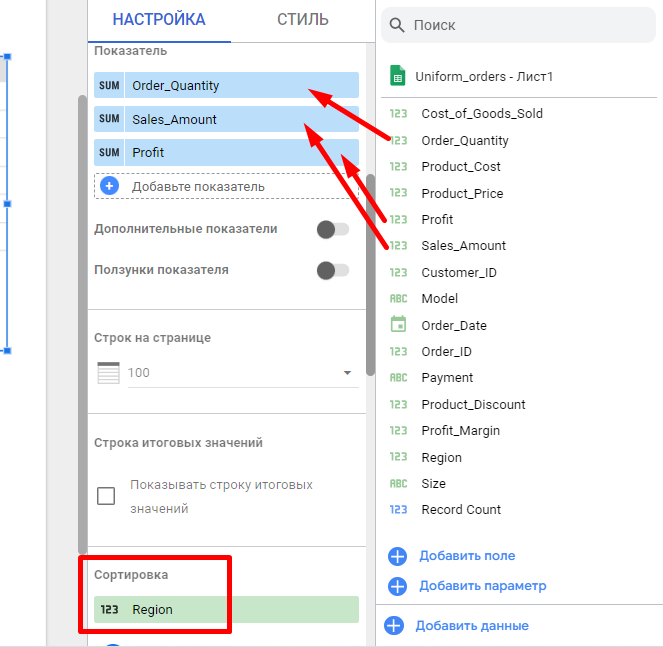
— из меню ДОБАВИТЬ ДИАГРАММУ выбираем Таблица. Перетаскиваем значения региона (Region) в ПАРАМЕТРЫ; значения количества заказов (Order_Quantity), сумму продаж (Sales_Amount) и прибыль (Profit) – в Показатели. Вписываем соответствующие названия, кликнув на кнопку слева от наименования показателя. Выбираем сортировку по региону, по возрастанию.
— на вкладке СТИЛЬ убираем пункт НОМЕРА СТРОК.
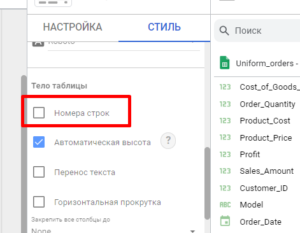
- Добавим кольцевую диаграмму с ассортиментом изделий по размеру.
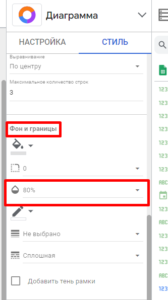
— выбираем кольцевую диаграмму в меню ДОБАВИТЬ ДИАГРАММУ. В качестве параметра устанавливаем размер (Size). На вкладке СТИЛЬ снизим прозрачность цвета до 80%.
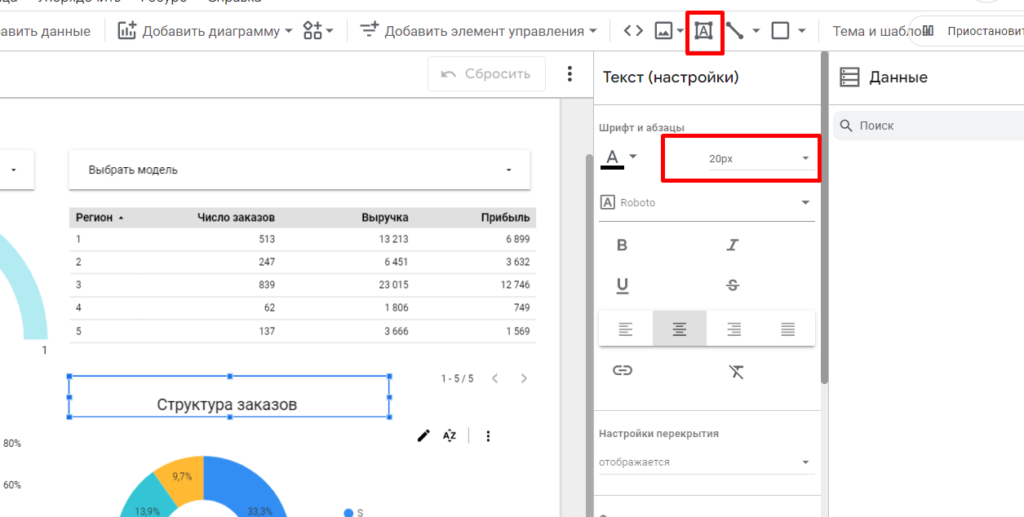
— добавим надпись «Структура заказов» и установим шрифт 20px.
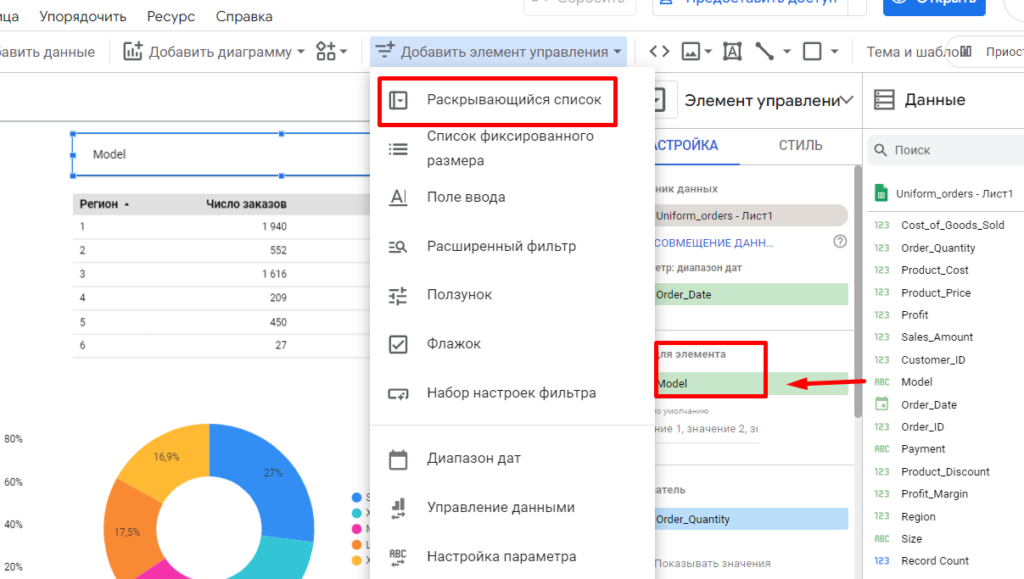
- Добавим раскрывающийся список для того, чтобы значения можно было получить по каждой отдельной модели костюмов.
— выбираем раскрывающийся список из меню ДОБАВИТЬ ЭЛЕМЕНТ УПРАВЛЕНИЯ. Меняем ПОЛЕ ДЛЯ ЭЛЕМЕНТА на значения моделей (Model). Добавляем название «Выбрать модель». На вкладке СТИЛЬ можно увеличить шрифт и изменить цветовое оформление.
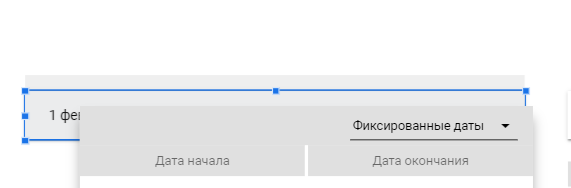
- Добавим диапазон дат из меню ДОБАВИТЬ ЭЛЕМЕНТ УПРАВЛЕНИЯ.
— из меню на календаре выбираем ФИКСИРОВАННЫЙ ДИАПАЗОН и выбираем желаемый диапазон.
- Добавим индикатор среднего чека. Для этого выберем СВОДКА из меню Добавить диаграмму.
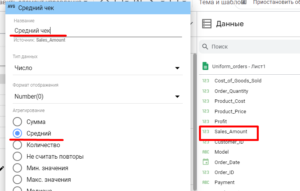
— в качестве показателя добавляем продажи (Sales_Amount), меняем агрегацию на среднее значение и добавляем название «Средний чек».
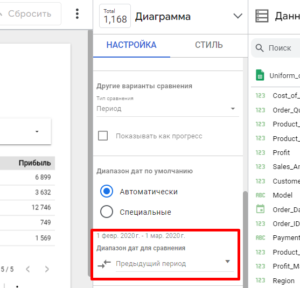
— Выбираем ПРЕДЫДУЩИЙ ПЕРИОД в качестве диапазона дат для сравнения.
- Добавим индикатор для отражения маржинальности продаж. Выбираем шкалу со значениями из меню ДОБАВИТЬ ДИАГРАММУ.
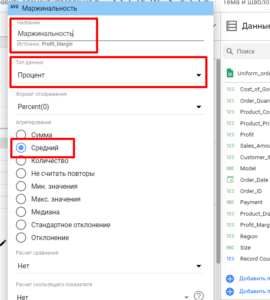
— в качестве показателя выбираем маржинальность (Profit_Margin). Кликая кнопку слева, выбираем агрегирование по среднему значению, тип данных – процент, вписываем название.
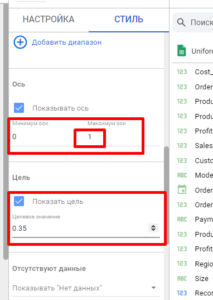
— на вкладке СТИЛЬ устанавливаем диапазон оси (в нашем случае от 0 до 1, т.к. имеем дело с процентным значением), добавляем цель (в качестве разделителя дробной части используется точка). Выбираем размер шрифта и цветовую схему столбцов.
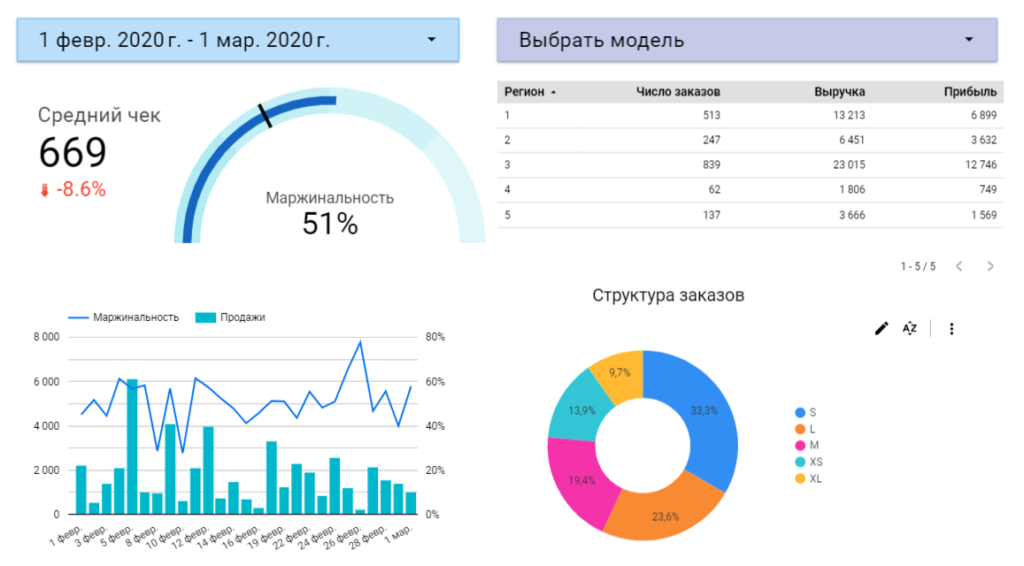
Дашборд готов!
Более подробная инструкция по фильтрации и структурированию данных в Google Looker Studio — на канале в YouTube.